Настройка гарнитуру и громкости микрофона в Windows
1. Сначала подключаете гарнитуру к ПК или Ноутбуку.
2. Если гарнитура USB - она определится автоматически, как новое устройство.
3. Чтобы открыть настройки звука в WINDOWS - необходимо:
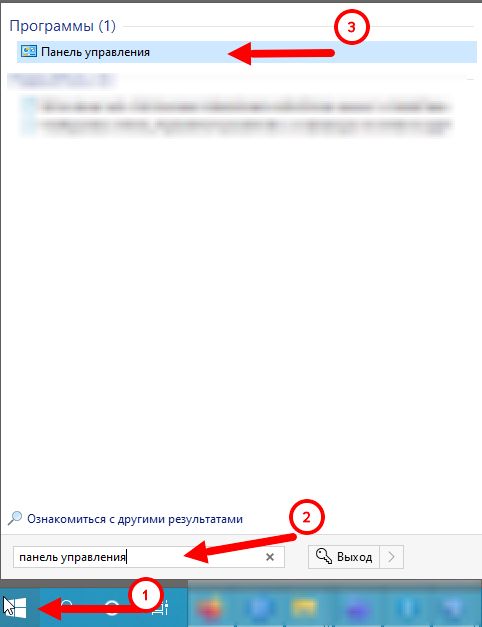
Нажать на ПУСК - и ввести в строке поиска - Панель управления
После этого - выбрать из списка Панель управления


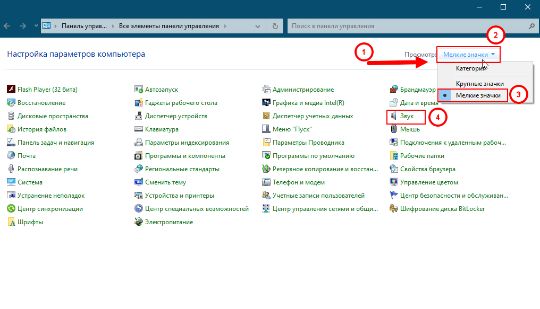
4. В открывшемся окне выбираете - Просмотр - Мелкие значки.
Далее - выбираете ЗВУК
(как показано на рисунке справа)


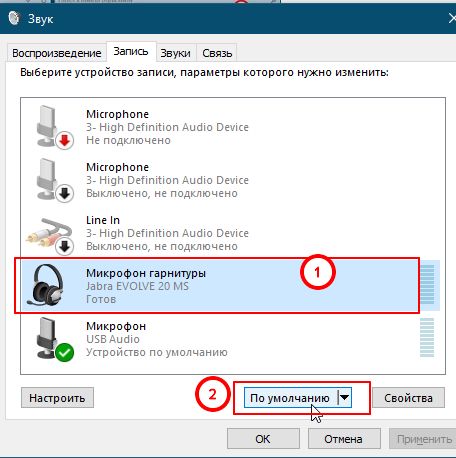
5. На вкладках Воспроизведение и Запись, убедитесь, что ваша гарнитура выбрана как "По умолчанию"
Для этого - щелкаете левой кнопкой мышки  на устройство из списка и ниже нажимаете кнопку "По умолчанию".
Действие аналогичное как для Наушников/Колонок, так и для Микрофона.


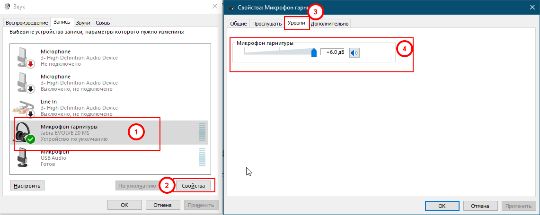
6. Чтобы увеличить или уменьшить громкость микрофона необходимо перейти на вкладку Запись.
Далее - щелкаете левой кнопкой мышки на нужное  устройство из списка и нажимаете Свойства.
Откроется новое окно, в котором -  переходите на вкладку Уровни и регулируете ползунок громкости. 
Это можно делать сразу во время Разговора (тестового звонка) в Октелле, чтобы со слов собеседника выбрать наиболее лучший уровень громкости.

По завершению настройки - нажимаете кнопку ОК,